


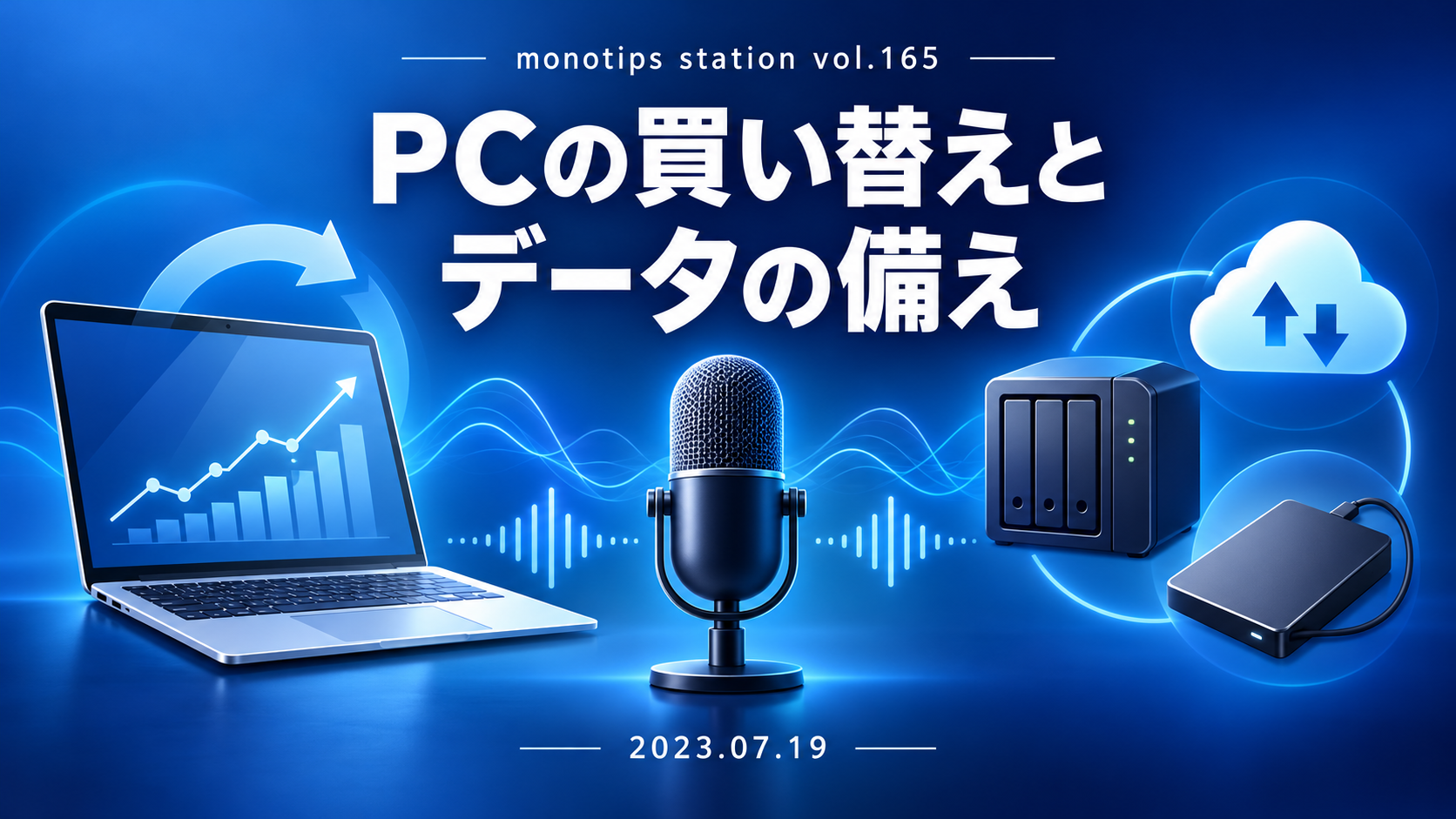
ノートパソコンの買い替えどきと選び方、データのバックアップを考える|monotips station 第165回
第165回は、ノートパソコンの買い替え時期や選び方、価格履歴と中古相場の見方を紹介。NAS・クラウド・外付けHDDの使い分けや、BCPとデータ移行の悩みも話します。
章の「ここから聞く」を押すと、このプレーヤーが該当位置へ移動します。
ノートパソコンの買い替えどきと選び方、データのバックアップを考える|monotips station 第165回
イントロダクション
2023年7月19日配信の第165回では、ノートパソコンを買い替える時期や選び方、仕事のデータをどこへ保存するかを話します。CPUの世代や価格履歴、中古で売るときの相場をどう見るか。NASやクラウド、外付けハードディスクをどう使い分けるか。二人のやりとりを通じて、それぞれの考え方が見えてきます。
この日は、いつもの収録日をずらして前倒しで収録しました。冒頭では3連休の予定や芸能人の訃報についても話題に上がります。テレビでよく見る人の訃報を聞くと、知り合いでなくても気持ちが沈むことや、亡くなった人の背景まで報じられることへの複雑さが語られました。
その後はAmazonプライムデーの話へ。セール前に買うものを決めていたはずなのに、終了間際になると「これも買わないと損かも」と思えてくる。結局、追加でお酒などを買ってしまったという話も出ました。セールに踊らされる感覚を笑い合いながら、ガジェットをめぐる二つのテーマへ進みます。
1. ノートパソコン、今買うなら何を見る?
最初のテーマは、あらかわが買い替えを考えたときに注目した、ノートパソコンの性能や価格、選ぶ際の基準です。
1-1. 買い替えを考える四つの理由
あらかわによると、ここ2、3年でノートパソコンの性能は大きく上がりました。プライムデーで安い製品を見かけても、買い替えたばかりなので見送るしかない。それでも「これ安いな」と気になったそうです。車を乗り換えるように、パソコンも買って、売って、また買うくらいの感覚で定期的に見直してもいいのではないか、と話します。
「ノートパソコンの性能アップっていうのは、ここ2、3年すごい顕著で、定期的な買い替えっていうのはすごい重要だなっていう風に思った」(あらかわ)

理由の一つはCPUの進化です。あらかわは、インテルのCoreシリーズでは第11世代から第12世代への性能向上が大きかったと説明します。パワーを出すPコアと、省電力で軽い作業に向くEコアを分けて搭載し、そのバランスがうまく働き始めたことで、ノートパソコンでも少し前のデスクトップを上回るほどの性能が出やすくなったといいます。
安価なCPUを搭載した手頃なパソコンでも、ブラウジング程度なら使える製品があるという話です。
二つ目は、在庫と価格の状況です。コロナ禍にはパソコン需要が高まり、サプライチェーンの混乱もあって値上がりが続きました。収録時点ではその状況が一服し、すでに組み上がった製品の在庫が余っていると聞くようになったため、メーカー直販のセールやアウトレットで値下がりを期待できる、とあらかわは見ていました。
三つ目は、Windows 10のサポート終了です。収録時点では、2025年10月14日まであと2年ほどありました。Windows 11に対応しないパソコンを今から買うと、使える期間が限られてしまいます。あらかわは、CPUの世代によってWindows 11へアップグレードできない機種があると説明しました。プライムデーでも、古いCPUを搭載したノートパソコンが売られていることがあったそうです。購入時はCPUの世代と対応状況を確認しておきたいところです。
四つ目は、ノートパソコンの売りやすさです。デスクトップは大きく、送料もかかるうえ、パーツに分けて売るのも手間がかかります。一方、ノートパソコンは一式がまとまっているため、売りやすい。Windows 11に対応していない機種でも、収録時点ではあと2年ほど使えるので、市場価値が残っているとあらかわは話しました。
さらに、為替による値上がりの可能性も気にしていました。国内でパソコンを作るメーカーは少なく、海外から入ってくる製品が多い。円安がどうなるか分からないことや、Macの値上がりにも触れながら、欲しいなら今のうちに検討してもよいのではないか、と勧めます。
1-2. CPUだけで決めず、使い方に合う仕様を選ぶ
続いて、あらかわがノートパソコンを選ぶときに見る項目を挙げます。CPUはWindows 11への対応状況を前提にし、あらかわは最新か一つ前の世代を候補にする考えです。二つ前の世代は避けたい、という考えです。
メモリーは、後から増設できない機種もあるため、必要な容量を最初に選んでおくのが安心です。たとえば16GBではなく32GBが必要なら、購入時に積んでおく。SSDも、交換できる機種はありますが、作業の手間を考え、自分の使い方に合わせて容量を決めます。以前は自分で部品を換装できる機種もあった一方、最近のアルミ筐体などでは交換しにくいものもある、という話になりました。
画面はサイズだけでなく、解像度も確認することが大切です。買った後で画面の表示に気づく人もいるといいます。あらかわは、高解像度モニターを使ってWindowsの文字表示への印象が変わった経験から、画面の解像度も選ぶ基準にしたいと話しました。ただ、ノートパソコンを外へ持ち出す頻度や、事務所で外付けモニターを使うかどうかは人それぞれです。出張や外出先で作業するなら、本体の画面も選ぶ基準になります。
タッチ操作については、二人とも思った以上に使うと話します。マウスを動かす代わりに画面を軽くスクロールしたり、決定ボタンを直接押したりできるのが便利だそうです。画面を360度回して使える機能は、相手に見せる場面ではあまり使わないという声があった一方、外付けディスプレイの下に置くブリッジモードは便利だという使い方も紹介されました。
グラフィックボードは、動画編集やゲームをしないなら必須ではありません。第12世代以降は内蔵GPUも強くなり、軽いゲームなら動かせると聞く一方、ゲームもするあらかわはグラフィックボードを搭載した機種を選びました。ゲーム時には、外部モニターをつなぐと負荷が増えると考えて、あえてノート本体の画面を使うそうです。また、機種によっては左右のUSB-C端子のうち、片方がグラフィックボードにつながり、もう片方は内蔵GPU経由になる場合もあるらしい、という話が出ました。
重量は、あらかわにとっては重要な基準で、1.2kgを切るものを選びたいとのことです。車で移動する人はあまり気にしないという声もあり、重さをどこまで優先するかは使い方次第です。富士通の軽い機種には800gを切るものもあると話題になりましたが、軽さと発熱はトレードオフになりやすいとも指摘します。実機や口コミでファンの回り方などを確かめるほか、置き方を工夫することも大事です。閉じて外部モニターにつないだノートパソコンを横置きすると熱くなり、立てると熱くなりにくかったという体験も紹介されました。ファン付きの台を使う方法もあります。
拡張ポートは、Thunderboltのハブがあれば一本でまとめられるため、以前ほど数にこだわらなくてもよくなったと感じるそうです。それでも、出張やプレゼンで外部モニターにつなぐ機会が多いあらかわにとって、フルサイズのHDMI端子は便利でした。
1-3. セール価格と手持ちのパソコンの相場を比べる
購入を考えている機種が本当にお得かどうかは、価格履歴を見て判断します。あらかわは、Amazonの価格履歴を確認できるKeepaのようなツールを挙げました。セール前に価格を上げ、セール価格を安く見せている場合があるからです。
もう一つはメルカリで中古相場を見ることです。購入候補の価格だけでなく、今持っているパソコンがいくらで売れそうかも同じ機種名で調べます。たとえば手持ちの機種が10万円で売れ、新しい世代の機種が15万円なら、差額は5万円。車の下取りと同じように、売却額を差し引いて買い替えを考える方法です。
2. データのバックアップ、どこまで備える?
後半は、しばっちが気になっていた仕事のデータの保存方法について、NASやクラウドをどう使うか、二人で考えます。
2-1. NASだけでは災害時の備えになりにくい
一人で仕事をしていると、データはパソコンの中にたまっていきます。記憶領域が壊れればデータを失うため、どこかにバックアップを取っている人が多いはず。しばっちは、NASにまとめて保存する方法も、事務所ごと被災したらデータを失うのではないかと考えていました。
「NASで自分とこの事務所保存っていうのは、そんなにデータの保存としては強くないよなと思ったりはしてますね」(しばっち)

NASの機種によっては、保存データを保護する仕組みを備えています。それでも、雷や火事、洪水に遭えば、事務所内のデータをまとめて失う可能性は残ります。NASから定期的にクラウドへ送る方法もありますが、そこまで備えるなら、パソコンからDropboxやOneDriveへ直接保存してもよいのではないか。今度はクラウドサービス側でデータが失われる心配が出てきて、どこまで対策しても不安が尽きないと、しばっちは話します。
2-2. Dropbox、OneDrive、Google Driveをどう使い分けるか
質問を受けたあらかわは、端末が多いため、DropboxとOneDriveを併用して全端末に入れていると答えました。一方、Google Driveのローカルアプリでファイルを扱っていたとき、スプレッドシートなどの動作が不安定になった経験があり、Google Driveはクラウド上だけで使うことにしたそうです。
DropboxとOneDriveは無料プランを使っていて、容量を合わせてもおよそ40GB。番組のアーカイブのような大きな動画や音声ファイルは、外付けハードディスクに保存しています。家族の写真はGoogleフォトにまとめ、Googleの有料プランを契約していましたが、200GBの容量もいっぱいになりつつあり、上位プランにするか迷っていました。
料金も話題になりました。収録中には、Googleの200GBプランは年3,800円ほど、次の2TBプランは年13,000円ほど、Dropboxの有料プランは月1,200円ほどと話しながら、保存容量と使い勝手を比べています。これらは番組収録時点での会話です。あらかわは、同期の強さを考えると有料にする価値があるのはDropboxらしいと聞く一方、Google Driveは大量のファイルを扱うと時間がかかり、取り回しにも不満があると話しました。Dropboxも無料プランでは容量が少なく、使える端末数にも制限があるため、利用環境に合わせて考える必要があります。
2-3. 事業が続くように、データを分散しておく
バックアップの話から、会話はBCPにも広がりました。BCPとは事業継続計画のことで、自然災害やテロなどの緊急事態に備え、事業を継続し、早期に復旧するための計画です。
会話では、事業が安定して回り始めると、こうしたリスクを気にするようになるという見方が出ました。たとえば拠点を二つにして、両方に同じデータを置く方法があります。クラウドについても、国をまたいでサーバーを分散する例が話題になりました。データだけでなく在庫も含め、事業が大きくなるほど分散を考えることが大切ではないか、と二人は話します。
2-4. デジタルデータはサービスを移るときも手間がかかる
保存先そのものに加えて、サービスを乗り換えるときのデータ移行も悩みの種です。あらかわは長年使ってきたEvernoteの先行きが気になり、Notionなどへ移るべきか考えていました。ただ、移行は面倒です。
紙なら、引っ越しを意識せずに捨ててきたものもあります。デジタルデータは残る分、次のサービスへ移すことまで考えなければなりません。しばっちは、おすすめのバックアップ方法があればリスナーから教えてほしいと呼びかけました。
エピソードの総括
今回の学びとポイント
ノートパソコンもバックアップ先も、買ったり保存したりした後のことまで考える必要があります。パソコンはCPUの世代や画面、メモリーの増設可否を確認し、価格履歴と中古相場も見ておく。データはNASやクラウドの特徴だけで決めず、災害時に事業をどう続けたいかに合わせて備えを考える。第165回では、こうした判断の材料が具体例とともに語られました。
押さえておきたいポイント
- 収録時点では、CPUの進化や在庫状況、Windows 10のサポート終了などを理由に、あらかわはノートパソコンを買い替えどきと考えていた
- CPUがWindows 11に対応しているか、画面やメモリー容量を購入前に確認する
- Keepaなどで価格履歴を見て、手持ちのパソコンの中古相場も調べる
- NASとクラウドそれぞれのリスクを踏まえ、BCPの視点からデータの保存先を考える
- サービスの乗り換えにはデータ移行の手間もかかる
エンディングでは、ノートパソコンの性能が上がり価格もこなれてきたことで、デスクトップパソコンを選ぶ意味は何か、という話になりました。競技ゲームやVR、容量の大きい動画を扱う人にはデスクトップが必要な場面もあります。一方、そうした用途がなければ、ノートパソコンを定期的に買い替えるほうが場所を取らずに済むのではないか、と二人は考えます。
4年前に買った高性能のデスクトップをどうするのか。データをどう移し、使わなくなった機器をどう処分するのか。パソコンを買うときは、性能や価格だけでなく、古くなった後の出口まで考えておく。そんな視点が、最後に共有されました。
monotips stationについて
monotips stationは、ビジネスの小技を紹介するメディア「monotips」から生まれたPodcastです。編集長のあらかわと副編集長のしばっちが、毎週、ビジネスが少し良くなるTIPSを紹介しています。紹介したTIPSはウェブのmonotipsでも取り上げています。
番組へのフィードバックは、monotipsのお問い合わせフォーム、note、Twitterでお待ちしています。