


考えを広げるSimpleMindと、iPad用Magic Keyboardの使いどころ|monotips station 第179回
SimpleMindで思考を整理し発想を広げるコツと、iPad用Magic Keyboardの利点・難点を紹介。道具を自分の使い方に合わせて選ぶヒントが得られる回です。
章の「ここから聞く」を押すと、このプレーヤーが該当位置へ移動します。
考えを広げるSimpleMindと、iPad用Magic Keyboardの使いどころ|monotips station 第179回
イントロダクション
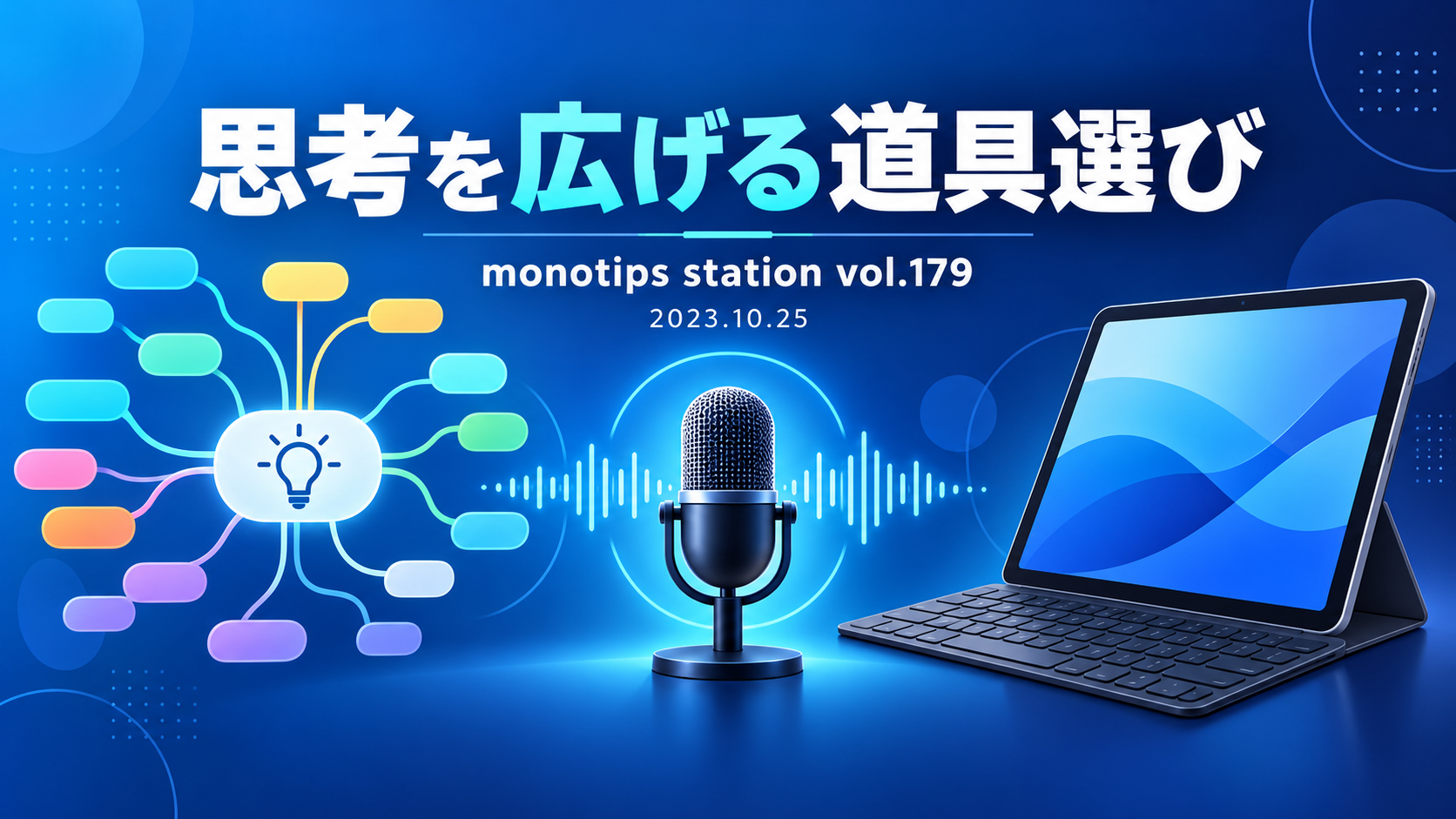
マインドマップを使って考えを整理したい人にも、iPadで文章を入力する機会が多い人にも、道具選びのヒントが見つかる回です。2023年10月25日配信の第179回では、あらかわがマインドマップツールのSimpleMindを選んだ理由と使い方を紹介し、しばっちはiPad用Magic Keyboardの良いところと気になるところを話しました。
その前には、西宮ハーフマラソンやAdoのライブ映像の話題も。いつもの近況トークから、それぞれのデジタルツールの話へ進みます。
冒頭は、ハーフマラソンとAdoのライブの話から
本題に入る前に、二人は季節の話や週末の予定を話しました。あらかわの子どもは、西宮市内のいろいろなスポットをバスで巡る授業を楽しんできたそうです。「もう来週は11月」と、月日の早さも話題になりました。
しばっちは週末に西宮ハーフマラソンへ出場する予定です。制限時間は2時間30分。本人の予想では2時間40分から50分ほどかかりそうで、時間内に戻れるかが勝負だといいます。申し込んだものの今年のコースはよく知らないと話し、前回出場したときのことを振り返りました。あらかわは完走できない方に10ペソ賭けようかなと冗談を言い、結果は翌週報告することになりました。
あらかわは前日、Abema TVの無料配信でAdoのライブ映像を見ました。ライブ中継ではなく、多分夏に日本武道館で行われたライブツアーの再放送というか、収録放送みたいなものだったそうです。顔は見せず、後ろから光を当てたシルエットで登場する演出で、ライブ映像の作り込みもすごく、姿が見えなくてもここまで盛り上がるのかと感じたと話しました。初音ミクのライブにも触れながら、見た目に頼らない演出の力について話しました。
また、『SPY×FAMILY』の曲やB’zの楽曲提供にも触れ、勢いのあるアーティストのもとへタイアップが集まってくる様子も面白かったといいます。番組の説明は、この回ではしばっちが担当しました。
1. SimpleMindで、思考を整理して発想を広げる
ここでは、あらかわがいくつものツールを試してSimpleMindにたどり着いた経緯と、画面を共有しながら紹介した使い方を見ていきます。
1-1. マインドマップは、考えを整理したいときに使う
あらかわがマインドマップを開くのは、ごちゃごちゃした案件を整理したいときです。思考を整理したり、発想を広げたりするのに役立つ一方、いつも使うわけではなく、「しんどい」「これはいるわ」と感じたときに頼る道具だといいます。しばっちも、思い出したときにたまに使う程度です。
マインドマップと聞くと、手書きで木の枝のような図をカラフルに描くイメージを持つ人もいるかもしれません。あらかわは字を書くのが苦手なので、手書きは最初から無理と考え、パソコンやタブレットのツールを使っています。
1-2. いくつものツールを試し、SimpleMindを選んだ
あらかわが最初に長く使っていたのはFreeMindです。無料のパソコン用ソフトで、ファイルの保存先をDropboxやOneDriveにすれば、クラウドに置いて使えました。ただ、当時使っていた環境ではスマートフォンやiPadで使えず、不便を感じるようになります。
次に試したMindNodeは、見た目がきれいで買い切りでした。しかし、あらかわが使っていた頃はiOSとMac向けで、メインのスマートフォンをAndroidに変えた時期に使えなくなり、乗り換えました。マインドマップを作るのは主にiPadで、スマートフォンでは見られればよいという使い方です。
その後、XMindとMindMeisterも試しました。MindMeisterはブラウザー上でも編集できるツールですが、月額課金制です。マインドマップが増えるごとに課金されるのはどうなのか、と感じて使わなくなったそうです。XMindにはWindows、Mac、Linux、iOS、Android向けのアプリがあることも確認しました。無料版を試したものの、ツリーの伸び方など、ビジュアル表現が好みに合わなかったのかもしれないと振り返りました。
同じ頃に試していたSimpleMindは有料の買い切りで、Windows、Mac、iOS、Androidそれぞれのアプリを購入する形です。あらかわは4種類とも買ったため、1万円以上かかった気がすると話します。一度買うとアップデートが続き、ファイルをクラウドに保存できるうえ、PDFや画像にも書き出せます。必要な機能がそろっていたことから、今ではメインのツールになりました。
1-3. レイアウトを任せて、見やすく整える
あらかわが最初に挙げたコツは、整理を自動で行う設定にすることです。マインドマップは中央にセントラルテーマを置き、そこから上下左右へ枝を伸ばすイメージがありますが、あらかわは全方向へ広がると見にくく感じます。そこで、テーマから右へ書き、右に流すレイアウトを選んで、ツールに配置を整えてもらいます。
画面共有では、上下左右に6本の枝があるマップを横レイアウトに切り替えると、枝が右側に並びました。縦レイアウトなら縦向きに広がり、表組みや、上下の階層を使った組織図のような形にもできます。テキストのアウトラインをもとに並べ替える機能が優秀だからSimpleMindを使っているのかもしれない、とあらかわは説明しながら気づいた様子でした。図を作る、人に伝える、マニュアルを作るときにも役立つといいます。
実演の途中には、Zoomをアップデートしたら画面共有を止めるボタンが見当たらなくなる場面もありました。あらかわはZoomアプリを強制終了しました。
1-4. 色やアイコンも使って、情報を見つけやすくする
二つ目のコツは、色とアイコンを使うことです。文字だけの黒い画面になりがちですが、絵から得られる情報も多いため、テーマごとに色を分けたり、アイコンを付けたりするようにしているそうです。
例として見せたのは、デジタル化補助金の流れを説明するマップです。電話のアイコンを付け、「まず商工会議所に電話」し、返事がイエスなら次の準備へ進む形にしています。マニュアル用に作ったもので、コピー&ペーストで組み立てたそうです。
1-5. 思いついたことを書き、後から並べ替える
三つ目は、まず書き、後から直すことです。
「関係のないことを関係のない枝の先に書いてもOKなんですよ」
思いついたことはその場で書き、後から枝を移したり並べ替えたりすれば大丈夫です。手書きでは、書いた場所を変えるには消しゴムを使う必要がありますが、ツールならすぐに動かせます。考え直したり、付け足したりしながら発想できるところが便利です。
1-6. ショートカットキーで、考える手を止めない
四つ目は、簡単なショートカットキーを覚えることです。あらかわは、Tabキーで子のトピックを作り、Enterキーで下のノードを作る操作を紹介しました。操作に迷って手が止まると発想も途切れやすいため、基本のキーを覚えるだけでも作業の速さが変わるといいます。
マインドマップは、思考の整理や発想の拡散だけでなく、議事録やマニュアル作成にも使えます。しばっちは、まずiPad用のSimpleMindアプリを買って試してみることにしました。
2. Magic Keyboardは、入力のしやすさと引き換えに重くなる
続いて、しばっちが買ったiPad Air用Magic Keyboardの話です。使って感じた便利さだけでなく、縦置きのしにくさや価格、重さについても二人で確かめました。
2-1. 文章を入力するなら、頼りになる
しばっちは最近、iPad Air用のMagic Keyboardを買いました。以前Smart Keyboardを使ったことはありますが、Magic Keyboardは初めてです。結論は「すごくいい」。価格はそれなりにするものの、iPadを仕事に使い、文章を入力する機会が多い人にはおすすめだと話します。
2-2. トラックパッドやスタンドなど、6つの良さ
しばっちが挙げた良い点は6つです。まずトラックパッドがあり、画面に触れずにMacのような感覚で操作できます。カーソルが白い丸になることをあらかわが言い当てると、実はあらかわも以前からMagic Keyboardを使っていて、しばっちが話す内容を知ったうえで聞いていたことが分かりました。
二つ目はスタンド構造です。画面の傾きを変えられるので、自分の姿勢を変えずに、iPadを見やすい角度へ調整できます。三つ目はケースとしての丈夫さ。しばっちはまだ買ったばかりですが、Smart Keyboardより丈夫そうに見えるといいます。四つ目はUSB-Cポートが一つ増えること。充電しながら作業できるのも便利です。
五つ目はキーボードそのもの。画面をタッチして入力するより、メールやLINEを打つのが早くて楽だと感じています。そして、しばっちが特に気に入っている六つ目は、iPadとの接続部分です。Smart Keyboardでは、開け閉めを繰り返すうちに接続部分にガタが来て切れることを、多分2、3回経験しているはずだと話しました。Magic Keyboardは曲がる部分ではなく、iPadの裏側とマグネットで接続します。かなり強い力でくっつくので、丈夫そうだと話しました。
2-3. 縦置きしにくく、値段と重さも気になる
便利な一方で、Magic Keyboardには難点もあります。まず縦置きがしにくいこと。無理に90度にすればできなくはありませんが、その状態ではキーボードを使えません。Smart Keyboardなら裏返すと縦置きしやすい、という違いもあります。
次に価格です。会話では4万円から4万5,000円ほどという金額が挙がり、iPadの少し良いモデルと組み合わせると、パソコンより高くなることもあると話しました。また、キーボードを付けるとiPad単体やSmart Keyboardを付けたときより重くなります。しばっちは今のところ気にならないものの、あらかわは重さが気になる派です。
「私はこの重い問題は、めっちゃ気になりますね」
あらかわは12.9インチのiPadを使っています。13インチのMacBook Airと比べると、軽さや価格、できることではMacBook Airの方が優れていると感じるそうです。一方、Magic Keyboardのスタンド構造なら画面を浮かせて目線を上げられます。映画を見るときにも使いやすく、画面や音も含めて楽しめると話しました。
2-4. しばっちがiPadを選ぶのは、シンプルで使いやすいから
あらかわが、Windowsを使うことも多いしばっちに、なぜiPadを選ぶのかと尋ねます。しばっちの答えは、シンプルで早く、使いやすいから。パソコンは起動して画面を開くまで少し時間がかかるように感じる一方、iPadには言葉にしにくいユーザーフレンドリーさがあるといいます。
あらかわもその感覚は分かると応じつつ、M1搭載のMacも起動が速くなっていて、時間差は大きくないのではと返します。iPadではiOSアプリを使える点も話題になりましたが、何のアプリを使っているかと聞かれると、二人とも大したものは使っていないと笑います。それでも、Appleの作り込みや操作性に惹かれているのかもしれません。
しばっちは小さい方のモデルを使っていると話しました。あらかわは、大きいiPadとiPad miniを持っているため、もしかすると間のサイズが一番使いやすいのかもしれないと考えていました。
今回の話を、仕事の道具選びに持ち帰る
今回の二つのテーマに共通していたのは、機能の多さだけで選ぶのではなく、自分がどんな場面で使うかを考えることでした。マインドマップでは、思いついたことを止めずに書き、後から並べ替えられる設定や操作が役立ちます。iPad用キーボードは、入力のしやすさや画面の角度が魅力ですが、縦置き、価格、重さも判断材料になります。
今回のポイントを振り返ると、次の通りです。
- マインドマップは、手書きが苦手でもツールを使って思考の整理や発想の拡散に活用できる
- SimpleMindでは、レイアウトの自動整列、色とアイコン、まず書いて後から並べ替えること、ショートカットキーが使いこなしのコツ
- Magic Keyboardは、トラックパッドやスタンド、入力のしやすさが便利な一方、縦置き、価格、重さが気になる点
- iPadとキーボードを選ぶときは、自分の入力量や持ち運び方に照らして考える
収録後、しばっちはSimpleMindを購入して試すつもりだと話しました。あらかわはMagic Keyboardとの相性も良いと勧めました。Apple Pencilは買ったもののあまり活用していないという話になり、「ペンはどうでもいい」とのこと。USB-C版のApple Pencilも登場し、できることとできないことが異なるらしいので、漫画家など用途によっては注意が必要という話も出ました。デジタルの道具は次々に更新されますが、ついていけると楽しい。そんな話で今回の収録を締めくくりました。
monotips stationについて
monotips stationは、ビジネスの小技を紹介するメディア「monotips」から生まれたPodcastです。毎週、ビジネスが少し良くなるTipsを紹介し、取り上げた内容はWebマガジン「monotips」でも紹介しています。
番組へのフィードバックは、Webマガジン「monotips」のお問い合わせフォーム、またはnote・X(Twitter)で受け付けています。